Pardus Nasıl Kurulur? Adım Adım Kurulum Rehberi
Selam millet! Teknolojiye meraklı, özgürlüğüne düşkün herkesi buraya davet ediyorum! Bugün, yerli ve milli gururumuz Pardus’u bilgisayarınıza nasıl kuracağınızı, adım adım, tane tane anlatacağım. Korkmayın, teknik terimlere boğmayacağım sizi. Amacım, Pardus’u kurarken kendinizi rahat ve güvende hissetmenizi sağlamak. Hazırsanız, başlayalım!
Neden Pardus?
Öncelikle, “Neden Pardus kurmalıyım ki?” diye sorabilirsiniz. İşte size birkaç sebep:
* Yerli ve Milli: Pardus, Türkiye’de geliştirilen bir işletim sistemi. Yani, ülkemizin mühendislerinin emeğiyle ortaya çıkmış bir ürün.
* Özgür ve Ücretsiz: Pardus, açık kaynak kodlu bir işletim sistemi. Bu da demek oluyor ki, tamamen ücretsiz ve istediğiniz gibi özelleştirebilirsiniz.
* Güvenli: Pardus, güvenlik odaklı bir işletim sistemi. Virüslere ve kötü amaçlı yazılımlara karşı oldukça dirençli.
* Kullanıcı Dostu: Pardus, kullanımı kolay ve anlaşılır bir arayüze sahip. Özellikle Linux’a yeni başlayanlar için ideal bir seçenek.
* Destek: Pardus’un arkasında güçlü bir topluluk var. Takıldığınız noktalarda forumlardan ve diğer kaynaklardan yardım alabilirsiniz.
Kuruluma Hazırlık:
Pardus’u kurmadan önce bazı hazırlıklar yapmamız gerekiyor. İşte yapmanız gerekenler:
1. Pardus ISO Dosyasını İndirin:
En güncel Pardus ISO dosyasını [Pardus’un resmi web sitesinden](https://www.pardus.org.tr/) indirebilirsiniz. Genellikle “Pardus XFCE” sürümü, eski ve yeni tüm bilgisayarlarda sorunsuz çalışır. İndirme işlemi biraz zaman alabilir, sabırlı olun.
2. USB Belleği Hazırlayın:
En az 8 GB boyutunda bir USB belleğe ihtiyacınız olacak. Bu belleği, Pardus ISO dosyası ile “önyüklenebilir” hale getireceğiz. Bunun için Rufus, Etcher veya UNetbootin gibi programları kullanabilirsiniz.
* Rufus ile USB Hazırlama: Rufus’u indirin, USB belleğinizi seçin, ISO dosyasını gösterin ve “Başlat” butonuna tıklayın. İşlem tamamlandığında USB belleğiniz Pardus kurulumuna hazır olacak.
3. Bilgisayarınızı Yedekleyin:
Pardus’u kurmadan önce bilgisayarınızdaki önemli verileri yedeklemeniz çok önemli. Çünkü kurulum sırasında diskinizi biçimlendirebilirsiniz.
4. BIOS Ayarlarını Kontrol Edin:
Bilgisayarınızın BIOS ayarlarında, USB bellekten başlatma seçeneğinin etkin olduğundan emin olun. Genellikle bilgisayar açılırken Delete, F2, F12 veya Esc tuşlarına basarak BIOS ayarlarına girebilirsiniz.
Pardus Kurulumu: Adım Adım Rehber
Hazırlıklar tamamlandıysa, şimdi Pardus’u kurmaya başlayabiliriz:
1. USB Belleği Takın ve Bilgisayarı Yeniden Başlatın:
Hazırladığınız USB belleği bilgisayarınıza takın ve bilgisayarınızı yeniden başlatın.
2. USB’den Başlatın:
Bilgisayarınız yeniden başlarken BIOS’ta USB’den başlatma seçeneğini seçin. Bu, bilgisayarınızın USB bellekten başlamasını sağlayacak.
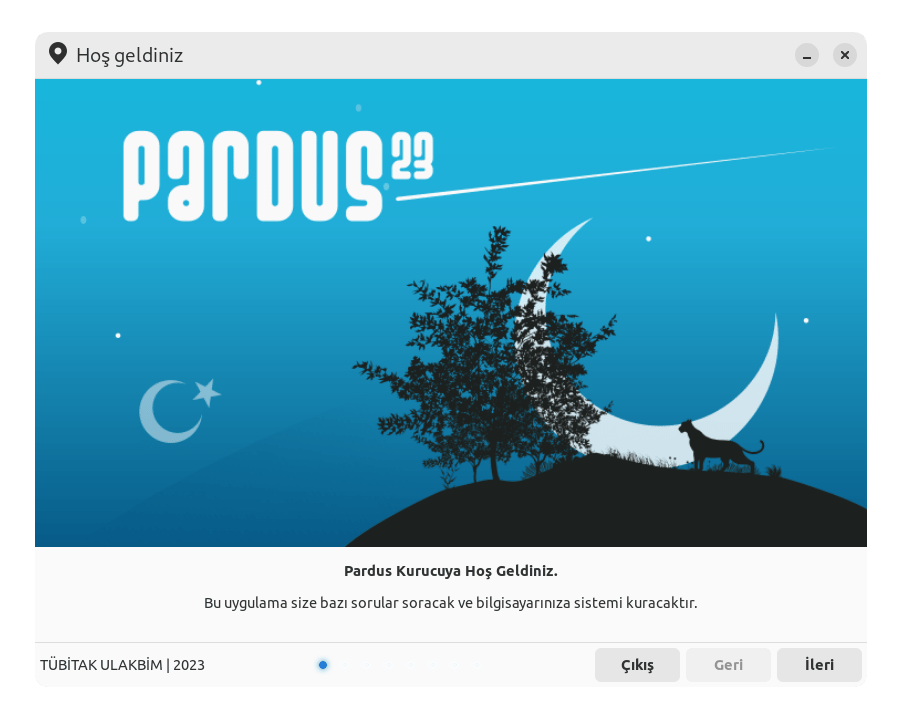
3. Pardus Kurulum Ekranı:
Karşınıza Pardus’un kurulum ekranı gelecek. Burada “Pardus’u Dene” veya “Pardus’u Kur” seçeneklerinden birini seçebilirsiniz. “Pardus’u Dene” seçeneği, Pardus’u kurmadan önce denemenizi sağlar. “Pardus’u Kur” seçeneği ise doğrudan kurulum işlemine başlar.
4. Kurulum Dilini Seçin:
Kurulum dilini Türkçe olarak seçin.
5. Klavye Düzenini Seçin:
Klavye düzenini “Türkçe Q” olarak seçin.
6. Disk Bölümlendirme:
Burada dikkatli olmanız gerekiyor. Disk bölümleme seçenekleri şunlardır:
* Diski Sil ve Pardus’u Kur: Bu seçenek, tüm diski siler ve Pardus’u kurar. Eğer bilgisayarınızda başka bir işletim sistemi yoksa veya tüm verilerinizi silmek istiyorsanız bu seçeneği kullanabilirsiniz.
* Yan Yana Kur: Bu seçenek, Pardus’u mevcut işletim sisteminizle birlikte kurmanızı sağlar. Bu durumda, bilgisayarınızı açarken hangi işletim sistemini kullanmak istediğinizi seçebilirsiniz.
* Elle Bölümlendirme: Bu seçenek, diski kendiniz bölümlendirmenizi sağlar. Daha deneyimli kullanıcılar için uygundur.
Öneri: Eğer Pardus’u tek işletim sistemi olarak kuracaksanız, “Diski Sil ve Pardus’u Kur” seçeneğini seçebilirsiniz.
7. Kullanıcı Bilgilerini Girin:
Adınızı, kullanıcı adınızı ve parolanızı girin. Güçlü bir parola seçmeye özen gösterin.
8. Kurulumu Başlatın:
Tüm ayarları yaptıktan sonra “Kurulumu Başlat” butonuna tıklayın. Kurulum işlemi biraz zaman alabilir, sabırlı olun.
9. Kurulum Tamamlandı:
Kurulum tamamlandığında bilgisayarınızı yeniden başlatın.
Temel Ayarlar
Pardus kurulduktan sonra yapmanız gereken bazı temel ayarlar var:
* Güncellemeleri Yükleyin: Pardus’u güncel tutmak için, “Pardus Mağaza” uygulamasını açın ve güncellemeleri yükleyin.
* Sürücüleri Yükleyin: Eğer donanımınızla ilgili bir sorun yaşıyorsanız, “Sürücü Yöneticisi” uygulamasını kullanarak sürücüleri yükleyebilirsiniz.
* Uygulamaları Yükleyin: Pardus Mağaza’dan istediğiniz uygulamaları yükleyebilirsiniz. Örneğin, LibreOffice, GIMP, VLC Media Player gibi popüler uygulamaları kurabilirsiniz.
Tebrikler!
Artık Pardus’u başarıyla kurdunuz ve temel ayarlarını yaptınız. Pardus’un sunduğu özgürlüğün ve güvenliğin tadını çıkarın! Takıldığınız noktalarda Pardus topluluğundan yardım almaktan çekinmeyin.
Umarım bu rehber size yardımcı olmuştur. Bir sonraki yazıda görüşmek üzere!